- Python 74.6%
- JavaScript 25.4%
| Filename | Latest commit message | Latest commit date |
|---|---|---|
 Randy Carter
a1fd7a912e hassfest (brand_images) verlangt icon.png 256x256, [email protected] 512x512 und logo.png mit kürzester Seite 128-256. Die bisherigen 512er-Bilder lösen bei Custom-Integrationen eine Warnung aus, die hacs/default für neue Einträge als Fehler wertet. 512er-Dateien werden zu @2x, 256er neu erzeugt. Test spiegelt die Regeln. Co-authored-by: JImmyB0nes <[email protected]> |
||
| .github/workflows | ||
| brand | ||
| custom_components/opengym | ||
| docs/screenshots/card | ||
| scripts | ||
| tests | ||
| tests_ha | ||
| .gitignore | ||
| hacs.json | ||
| LICENSE | ||
| NOTICE.md | ||
| README.md | ||
openGym für Home Assistant
Dein Training im Smart Home – Workouts, Rekorde, Muskelbalance und Trainingsplan aus deiner selbst gehosteten openGym-Instanz.





Installation · Karten · Entitäten · Fehlerbehebung · FAQ
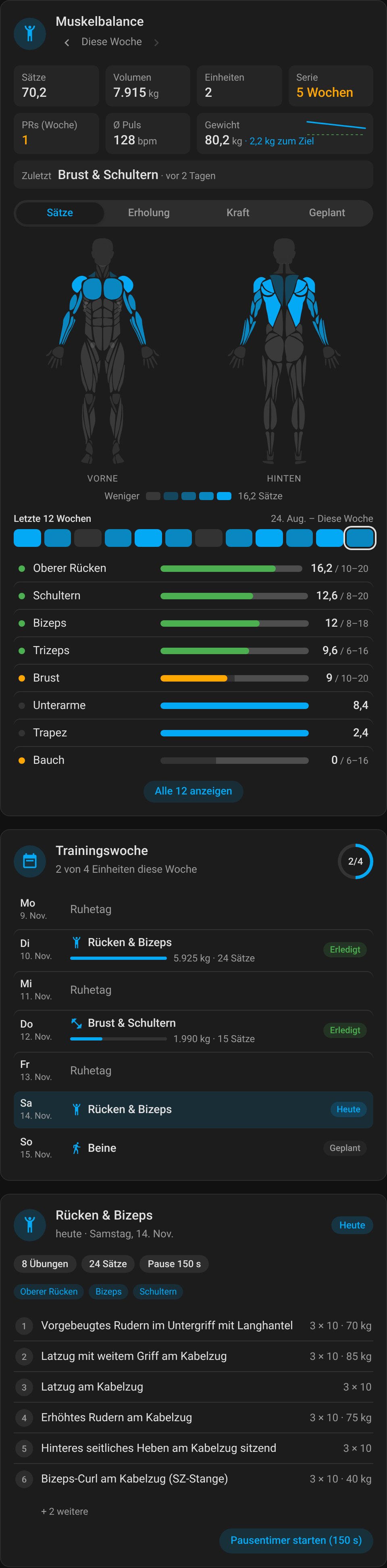 Muskel-, Wochen- und Nächstes-Training-Karte (dunkel) |
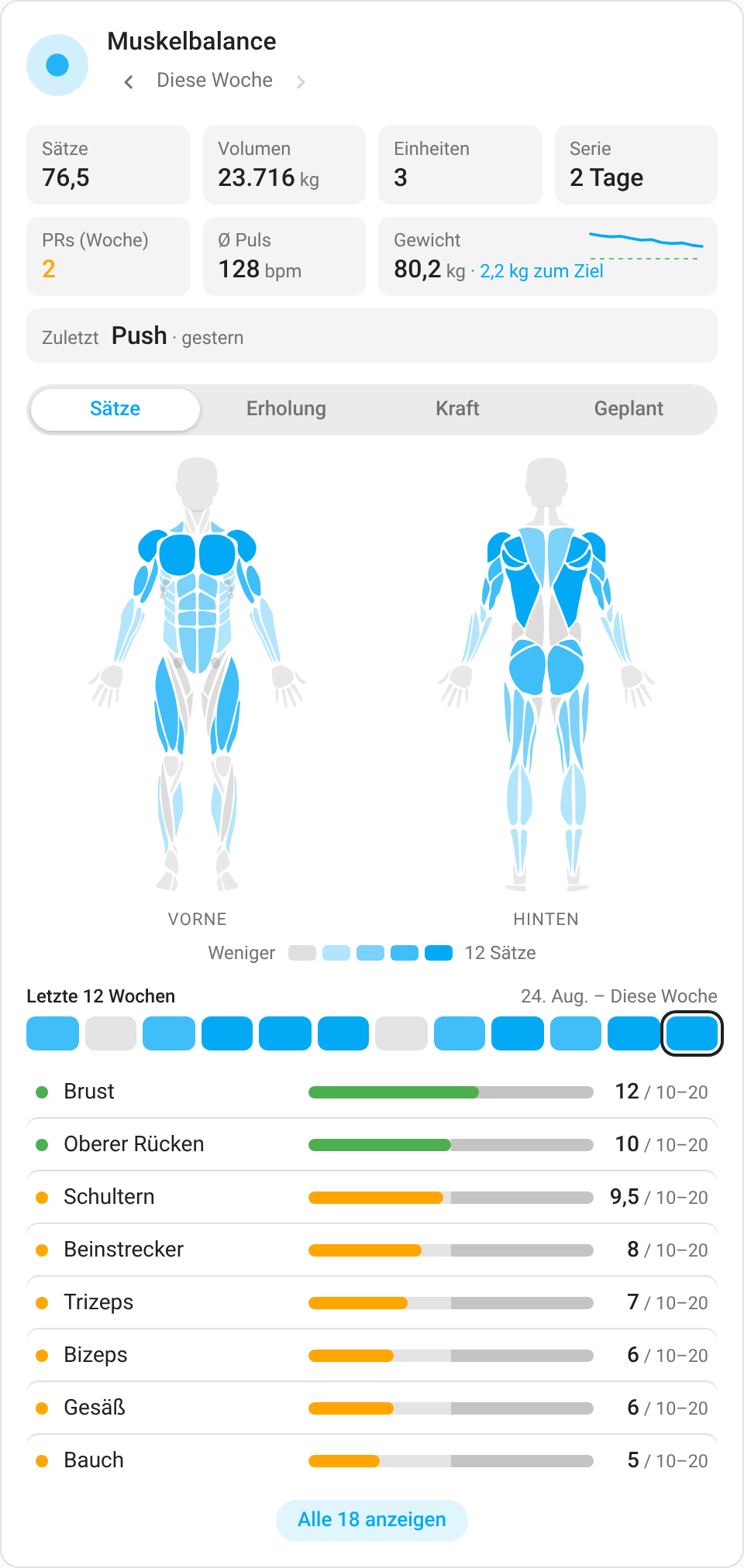 Muskelbalance mit Kennzahlen (hell) 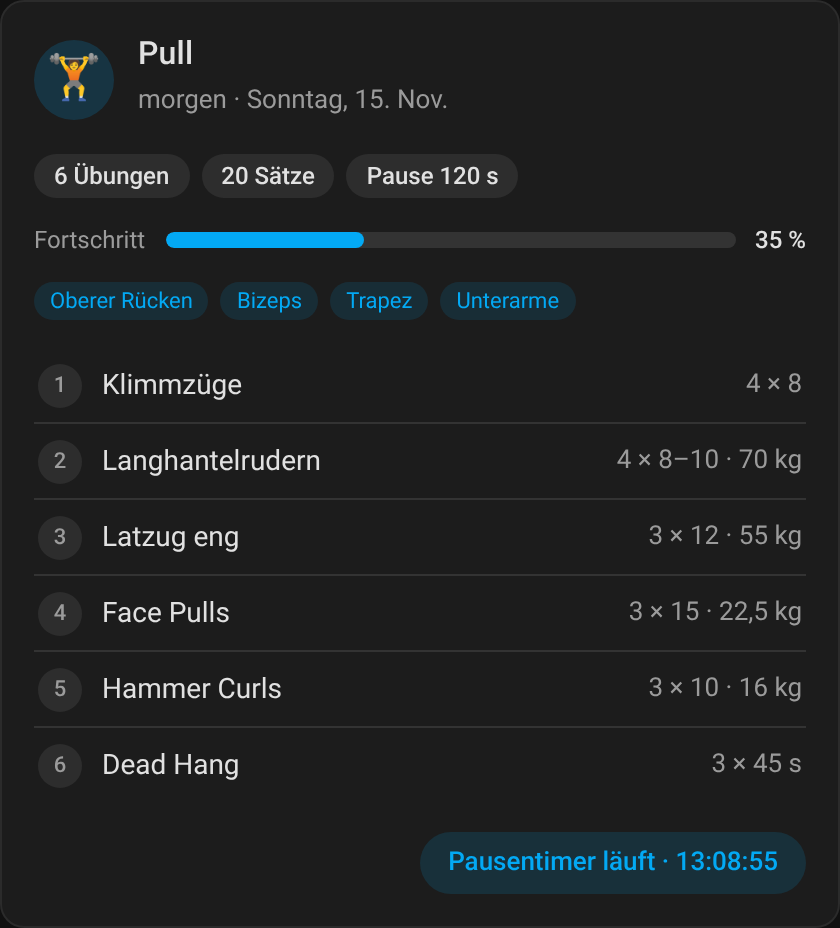 Nächstes Training mit Live-Fortschritt |
✨ Was du bekommst
| ⚡ Echtzeit | Signierte Webhooks bei Training beendet, neuem Rekord und Wiegen – als HA-Ereignisse und Geräte-Auslöser |
| 🔄 Immer aktuell | Polling der openGym-API (Standard 15 Min.) plus Schnellprüfung der Revision alle 30 s |
| 🧬 Dashboard-Karten | Muskelbalance mit openGyms Körperkarte, Trainingswoche, nächstes Training – mitgeliefert, ohne extra Ressource |
| 🏋️ Sensoren | Letztes Workout, Volumen, Wochen-Serie, nächste Einheit, Rekorde, 1RM, Gewicht & Ziel, Müdigkeit, Wochen-Sätze je Muskel |
| 💪 Muskeln | Ruhetage und Erholung für 14 Muskelgruppen aus openGyms Übungskatalog (über 5.600 Übungen, Namen auf Deutsch/Englisch) |
| 🗓️ Plan | Trainingsplan und Verlauf als Kalender; Ruhetag setzen, Training verschieben, Tagesnotiz – konfliktsicher zurückgeschrieben |
| ⏱️ Im Training | Pausentimer-Push an deine Geräte, Live-Fortschritt (Admin), Herzfrequenz & Zone von der Uhr |
| 🧑🏫 Coach | Review anstoßen, Status als Sensor, Vorschläge per Button annehmen/ablehnen (wenn die Instanz den Coach anbietet) |
| 🔐 Sicher & wartbar | Kopplungscode statt Passwort, HMAC-Signaturprüfung, Reauth, Reparatur-Hinweise, Diagnosedaten, Update-Entität |
🚀 Installation & Einrichtung
Kurzfassung:
INTEGRATIONS=webhook(+INTEGRATIONS_ALLOW_LAN=1, wenn HA im Heimnetz läuft) in openGyms.env→docker compose up -d→ Integration per HACS installieren → neu starten → openGym hinzufügen → Kopplungscode aus Einstellungen → Konto → „Mobile App koppeln“ eingeben.
Die Einrichtung dauert etwa zehn Minuten und hat vier Teile: openGym vorbereiten, die Adressen klären, die Integration installieren und koppeln, die Karten einbinden. Die Beispiele verwenden durchgehend diese Werte, ersetze sie durch deine eigenen:
| Was | Beispiel |
|---|---|
| openGym im Heimnetz | http://192.168.123.14:8080 |
| openGym öffentlich (Reverse Proxy/Tunnel) | https://gym.example.de |
| Home Assistant im Heimnetz | http://192.168.123.20:8123 |
| Home Assistant öffentlich (optional) | https://ha.example.de |
1. Voraussetzungen
- Eine selbst gehostete openGym-Instanz (DuarteSantos8/openGym, Docker Compose). Die reine Handy-App ohne Server reicht nicht, denn Home Assistant braucht die API des Servers.
- Ein openGym-Konto auf dieser Instanz, mit dem du dich im Browser anmelden kannst (Passkey oder Passwort). Für Live-Fortschritt und „Training läuft“ muss es ein Admin-Konto sein, denn openGym teilt Live-Präsenz nur mit Admins.
- Home Assistant 2024.11 oder neuer.
- HACS (empfohlen) oder Zugriff auf den Ordner
config/custom_components.
2. openGym vorbereiten (Server)
Ohne diesen Schritt funktioniert die Integration auch, allerdings nur per Polling (Standard alle 15 Minuten, dazu eine schnelle Revisionsprüfung alle 30 s). Mit Webhooks meldet openGym abgeschlossene Workouts, Rekorde und Wiegungen sofort.
2.1 Webhooks einschalten. Integrationen sind in openGym standardmäßig aus. Ohne Einstellung blendet openGym die Webhook-Karte für alle außer Admins aus und legt keine Webhooks an. Trage in die .env neben der docker-compose.yml ein:
INTEGRATIONS=webhook
2.2 Webhooks ins Heimnetz erlauben (INTEGRATIONS_ALLOW_LAN). openGym behandelt eine Webhook-URL wie einen Push-Endpunkt: nur https:// und nie eine private Adresse. Die Adresse wird beim Verbindungsaufbau geprüft, also auch dann, wenn ein Hostname auf eine private IP auflöst. Läuft Home Assistant unter http://192.168.123.20:8123, verwirft openGym jede Zustellung, bis du das freigibst:
INTEGRATIONS_ALLOW_LAN=1
Was genau freigegeben wird – und was gesperrt bleibt
Was der Schalter freigibt (api/net-guard.js):
- die Heimnetz-Bereiche
10.0.0.0/8,172.16.0.0/12,192.168.0.0/16,100.64.0.0/10(Tailscale & Co.) und IPv6fc00::/7 - unverschlüsseltes
http://, aber nur zu diesen Adressen
Was gesperrt bleibt, egal was eingestellt ist:
- Loopback (
127.0.0.1, also der openGym-Server selbst) - Link-Local (
169.254.x.x) - Multicast und reservierte Bereiche
http://zu einer Internet-Adresse
Gültige Werte sind 1, true, yes oder on. Beachte: Danach kann jeder angemeldete Nutzer deiner Instanz den Server Anfragen in dein Heimnetz schicken lassen. Schalte es also nur auf einer Instanz ein, deren Nutzern du vertraust.
Weitere Variablen: ALLOWED_PRIVATE_IPS, ORIGIN/RP_ID, WEB_PORT
| Variable | Wofür |
|---|---|
ALLOWED_PRIVATE_IPS |
Einzelne private Adressen, Bereiche (a-b) oder CIDR-Blöcke, die zusätzlich erlaubt sind, z. B. 192.168.123.20 oder 10.0.0.0/8. Gilt für Push und Webhooks. Das ist der Weg, wenn du nur Home Assistant freigeben willst; mit INTEGRATIONS_ALLOW_LAN=1 ist das ganze Heimnetz offen. |
ORIGIN / RP_ID |
Die Adresse, unter der du openGym im Browser öffnest (Passkeys). Home Assistant meldet sich mit einem Bearer-Token an und ist davon nicht betroffen. Den Kopplungscode musst du aber im Browser unter dieser Adresse erzeugen. |
WEB_PORT |
Host-Port des web-Containers (Standard 8080), also der Port in der LAN-URL. |
Wohin damit? Die docker-compose.yml von openGym lädt die .env mit env_file: .env in den api-Container. Die .env ist deshalb der einfachste Weg:
# .env (neben docker-compose.yml)
INTEGRATIONS=webhook
INTEGRATIONS_ALLOW_LAN=1
Alternativ: direkt in der docker-compose.yml
Alternativ direkt am api-Dienst in der docker-compose.yml:
services:
  api:
    environment:
      - INTEGRATIONS=webhook
      - INTEGRATIONS_ALLOW_LAN=1
Übernehmen. Ein einfacher docker compose restart liest geänderte Umgebungsvariablen nicht neu ein. Der Container muss neu erstellt werden:
docker compose up -d
Compose erkennt die geänderte Konfiguration und erstellt den api-Container neu. Wenn er sich nicht neu erstellt: docker compose up -d --force-recreate api.
Prüfen, ob es wirkt:
docker compose exec api printenv INTEGRATIONS INTEGRATIONS_ALLOW_LAN
# erwartet:
# webhook
# 1
In der openGym-Web-App erscheint unter Einstellungen → Integrationen jetzt die Karte Webhooks mit Verbinden. Ein Tippfehler in INTEGRATIONS steht als Warnung im Log (docker compose logs api).
3. Welche openGym-URL Home Assistant benutzt
Diese URL trägst du später im Einrichtungsdialog ein. Home Assistant liest darüber den Datenstand und schreibt Planänderungen zurück.
LAN-URL http://192.168.123.14:8080 |
Öffentliche URL https://gym.example.de |
|
|---|---|---|
| Vorteile | kein Proxy nötig, schnell, funktioniert ohne Internet | verschlüsselt, funktioniert auch, wenn HA woanders steht |
| Nachteile | unverschlüsselt im LAN; feste IP bzw. DHCP-Reservierung nötig | hängt an Proxy/Tunnel und DNS; Cloudflare Access o. Ä. davor blockiert HA |
| Wann | HA und openGym im selben Netz (Normalfall) | HA außerhalb oder openGym nur per Proxy erreichbar |
Hinweise:
- Gemeint ist der
web-Container (PortWEB_PORT, Standard8080), nicht derapi-Port3000. Der API-Port ist in der Standard-Compose-Datei nicht veröffentlicht. - Ohne abschließenden
/. Bei einer Installation unter einem Unterpfad (BASE_PATH=/gym) gehört der Pfad dazu:https://example.de/gym. - Schnelltest von einem Rechner im LAN:
curl http://192.168.123.14:8080/api/configmuss JSON mitinvite_onlyliefern. Eine HTML-Seite heißt: falscher Port oder ein Proxy-Login dazwischen.
4. Die URL, unter der openGym Home Assistant erreicht
Webhooks gehen in die andere Richtung: Der api-Container von openGym schickt einen POST an https://<HA>/api/webhook/<id>. Die Integration baut diese URL aus den Netzwerk-Einstellungen von Home Assistant, unter Einstellungen → System → Netzwerk → Home-Assistant-URL. Das Feld ist nur im erweiterten Modus sichtbar, den du im Benutzerprofil einschaltest.
- Internet, z. B.
https://ha.example.de: wird bevorzugt, sobald es gesetzt ist. Öffentliches HTTPS, dafür ist keinINTEGRATIONS_ALLOW_LANnötig. - Lokales Netzwerk, z. B.
http://192.168.123.20:8123: wird genommen, wenn keine Internet-URL gesetzt ist. Dafür braucht openGymINTEGRATIONS_ALLOW_LAN=1(oder die IP inALLOWED_PRIVATE_IPS).
Die gewählte URL muss aus dem openGym-Container heraus erreichbar sein, nicht nur von deinem Rechner aus:
Checkliste: erreichbar aus dem Container?
- Nimm die IP-Adresse.
homeassistant.local(mDNS) löst im Docker-Container meist nicht auf. - Nimm nicht
127.0.0.1oderlocalhost, auch wenn beides auf demselben Host läuft. Loopback ist immer gesperrt. Nimm die LAN-IP des Hosts. - Probe aus dem Container:
docker compose exec api wget -qO- http://192.168.123.20:8123/api/muss mit401 Unauthorizedantworten – das heißt: erreichbar. Fehltwgetim Image, nimmnode -e "fetch('http://192.168.123.20:8123/api/').then(r=>console.log(r.status))".
Welche URL die Integration verwendet, zeigt der Einrichtungsdialog in Schritt 6 an.
5. Integration installieren
Per HACS (empfohlen)
- HACS → ⋮ → Benutzerdefinierte Repositories →
https://github.com/JImmyB0nes/OpenGym-HomeAssistant, Typ Integration → Hinzufügen - openGym suchen → Herunterladen
- Home Assistant neu starten (Einstellungen → System → ⏻ → Home Assistant neu starten)
Manuell (ohne HACS)
git clone https://github.com/JImmyB0nes/OpenGym-HomeAssistant
cp -r OpenGym-HomeAssistant/custom_components/opengym <config>/custom_components/
Danach ebenfalls neu starten.
6. Integration einrichten und koppeln
- Einstellungen → Geräte & Dienste → Integration hinzufügen → openGym – oder direkt:
- URL aus Schritt 3 eintragen, z. B.
http://192.168.123.14:8080. Die Integration prüft sofortGET /api/config. - Kopplungscode erzeugen. Öffne die openGym-Web-App im Browser, angemeldet mit dem Konto, das HA sehen soll:
Einstellungen → Konto → „Mobile App koppeln“ → mit Passkey oder Passwort bestätigen („Bestätige zuerst, dass du es bist.“) → openGym zeigt einen 8-stelligen Code.
- Der Code gilt 5 Minuten und nur einmal. Ein neuer Code ersetzt den alten.
- Erzeuge ihn im Browser. In der Handy-App klappt das nur, wenn das Konto ein Passwort hat.
- Den Code im Dialog eintragen. Optional einen Namen vergeben, das ist sinnvoll bei mehreren Profilen.
- Webhook wählen:
- „Webhook automatisch einrichten“ (Standard): Die Integration legt in openGym selbst die Webhook-Verbindung „Home Assistant“ mit den Events
workout.finished,workout.prundweighin.loggedan und übernimmt das Signing Secret. Voraussetzung sind Schritt 2 und Schritt 4. Klappt es nicht, steht im HA-Log „could not create the webhook connection automatically“. Die Integration läuft trotzdem und pollt weiter. - Manuell (Haken aus): Der Dialog zeigt die Webhook-URL (
…/api/webhook/<id>). Trage sie in openGym unter Einstellungen → Integrationen → Webhooks → Verbinden ein, wähle die drei Ereignisse Training beendet, Neuer persönlicher Rekord und Wiegen erfasst und kopiere das Signing Secret, das nur einmal angezeigt wird, ins Feld Secret. Ohne Secret werden Zustellungen nicht signaturgeprüft.
- „Webhook automatisch einrichten“ (Standard): Die Integration legt in openGym selbst die Webhook-Verbindung „Home Assistant“ mit den Events
- Kontrolle: In HA unter Entwicklerwerkzeuge → Ereignisse das Ereignis
opengym_workout_finishedabonnieren. Dann in openGym unter Einstellungen → Integrationen → Webhooks die Verbindung öffnen und Test-Ereignis senden antippen, oder in HA die Aktionopengym.trigger_test_eventausführen. Es muss ein Ereignis mit"test": trueerscheinen. Das Blatt der Verbindung in openGym zeigt auch die letzte Zustellung und den letzten Fehler.
7. Karten einbinden
Die Integration bringt drei Karten mit (custom:opengym-muscle-card, custom:opengym-week-card, custom:opengym-next-card). Es ist kein eigener HACS-Eintrag nötig.
-
Dashboards im UI-Modus (Standard): Die Ressource
/opengym/opengym-muscle-card.js?v=<Version>wird beim Start automatisch registriert und bei Updates angepasst. Danach Dashboard → Bearbeiten → Karte hinzufügen → nach openGym suchen. -
Dashboards im YAML-Modus: Hier kann die Integration nichts eintragen. Füge die Ressource selbst hinzu:
# configuration.yaml
lovelace:
  mode: yaml
  resources:
    - url: /opengym/opengym-muscle-card.js?v=0.10.1
      type: module
Alternativ in der UI unter Einstellungen → Dashboards → ⋮ → Ressourcen → Ressource hinzufügen, mit URL
/opengym/opengym-muscle-card.jsund Typ JavaScript-Modul. Dieser Menüpunkt erscheint nur im erweiterten Modus. -
Nach einem Update: Die Karte meldet selbst, wenn der Browser noch die alte Version im Cache hat. Dann die Seite hart neu laden (Strg+F5). In der Companion-App den Frontend-Cache zurücksetzen: Einstellungen → Companion App → Fehlerbehebung (Android) bzw. Debugging (iOS) → Frontend-Cache zurücksetzen.
🧬 Dashboard-Karten
Drei Karten kommen mit der Integration. Sie folgen dem HA-Theme (hell/dunkel) und der HA-Sprache (de/en) und haben einen visuellen Editor.
Muskelbalance – custom:opengym-muscle-card
openGyms echte Körperkarte, darüber deine Woche. Mit ‹ › blätterst du durch vergangene Wochen. Ein Klick auf einen Muskel öffnet Details (Wochen-Sätze, Müdigkeit, 1RM-Verlauf, Übungen). Dazu kommen eine 12-Wochen-Heatmap und Kennzahlen (Sätze, Volumen, Einheiten, Wochen-Serie, PRs, Ø Puls, Gewicht).
| Modus | Was die Karte zeigt |
|---|---|
| Sätze | Effektive Sätze pro Muskel gegen den Zielbereich (10–20 & Co., wie in der App) |
| Erholung | Frisch bis brachliegend — rot heißt „eben trainiert“, grün „seit Wochen nicht“ |
| Kraft | Bestes geschätztes 1RM je Muskel (Epley) |
| Geplant | Welche Muskeln die nächste geplante Einheit treffen würde — plus Wochenplan-Leiste |
Konfiguration
type: custom:opengym-muscle-card
entity: sensor.opengym_muscle_balance   # Default, darf weggelassen werden
body: male          # male | female
mode: sets          # sets | recovery | strength | planned
show_list: true     # Muskelliste mit Zielbalken
show_week: true     # Wochenzeile mit Pfeil-Navigation
show_heatmap: true  # 12-Wochen-Heatmap
show_detail: true   # Detail-Panel bei Muskel-Klick
show_plan_week: true # Wochenplan-Leiste im Geplant-Modus
show_stats: true    # Kennzahlen im Kopf
show_legend: true   # Farblegende
list_limit: 8       # Zeilen bis „Alle anzeigen“ (0 = alle)
title: Muskelbalance # eigener Titel
accent: "#a3e635"   # eigene Akzentfarbe (Default: HA-Primärfarbe)
Trainingswoche – custom:opengym-week-card
Plan und Realität nebeneinander: geplante Routine mit Icon, erledigte Einheiten mit Volumen und Sätzen.
Konfiguration
type: custom:opengym-week-card
entity: sensor.opengym_muscle_balance
days: 14            # Tage ab Montag dieser Woche (1–14)
title: Trainingswoche
accent: "#a3e635"
Nächstes Training – custom:opengym-next-card
Routine mit Icon, Übungen mit Sätzen × Wiederholungen und Gewicht, Muskel-Chips, Live-Fortschritt während des Trainings und ein Knopf für den Pausentimer.
Konfiguration
type: custom:opengym-next-card
entity: sensor.opengym_next_session   # Default
max_exercises: 6        # 0 = alle
show_muscles: true      # Muskel-Chips
show_rest_button: true  # „Pausentimer starten“ (opengym.start_rest_timer)
Datenquelle ist sensor.opengym_muscle_balance bzw. sensor.opengym_next_session. Alle Werte stecken als Attribute darin und lassen sich auch in eigenen Karten, Templates oder Automationen verwenden.
📋 Entitäten & Services
Entitäts-IDs entstehen aus den englischen Namen und dem Gerätenamen openGym. Hast du das Gerät umbenannt, ändert sich das Präfix.
Sensoren
| Entität | Anzeigen |
|---|---|
sensor.opengym_last_workout |
letztes Workout (Datum, Volumen, Sätze als Attribute) |
sensor.opengym_last_personal_record |
Rekorde des letzten Workouts |
sensor.opengym_last_weigh_in |
Gewicht — echter Wiegesensor, für Energie-Dashboard & Co. |
sensor.opengym_volume_this_week |
Volumen dieser Woche (kg) |
sensor.opengym_workouts_this_week |
Einheiten dieser Woche |
sensor.opengym_workout_streak |
Trainingstage in Folge |
sensor.opengym_week_streak |
(0.10.1) Wochen-Serie wie in openGym: Wochen in Folge mit Training, inkl. Freeze (alle 4 Wochen einer, max. 2); die laufende Woche bricht die Serie nicht |
sensor.opengym_days_since_last_workout |
Tage ohne Training — für Erinnerungen |
sensor.opengym_next_session |
Push · 2026-11-16 oder Rest |
sensor.opengym_total_lifted |
jemals gehobenes Volumen |
sensor.opengym_goal_weight |
Zielgewicht mit delta und at_or_below_goal |
sensor.opengym_personal_records |
Anzahl Bestgewichte, alle je Übung als Attribut |
sensor.opengym_workout_heart_rate |
Ø Puls des letzten Workouts (wenn HF-Sätze vorhanden) |
sensor.opengym_estimated_1rm |
bestes geschätztes 1RM (Epley), alle Übungen als Attribut |
sensor.opengym_custom_exercises |
Anzahl eigener Übungen (Liste als Attribut) |
sensor.opengym_muscle_fatigue |
Müdigkeit je Muskel (Halbwertszeit-Modell) als Attribute |
sensor.opengym_weekly_training_history |
12-Wochen-Verlauf (Sätze, Einheiten, Volumen) für die Heatmap |
sensor.opengym_muscle_balance |
Wochen-Sets je Muskel, Zielbereiche, zuletzt trainiert, bestes 1RM, PRs der Woche, Gewichtsverlauf, Ø Puls — als Attribute für die Karten |
sensor.opengym_live_workout_progress |
(0.10) Fortschritt des laufenden Trainings in % (Übung x/y, Sätze x/y als Attribute; braucht Admin-Rechte) |
sensor.opengym_rest_timer |
(0.10) Pausentimer aus HA: idle (Bereit) / running (Läuft), Ende als Attribut ends_at, Restzeit remaining |
sensor.opengym_<muskel>_weekly_sets |
(0.10) effektive Sätze dieser Woche je Muskel — mit state_class: measurement, also Langzeitstatistik |
sensor.opengym_coach |
(0.10, nur mit Coach) idle · queued · running · proposal, Vorschlag und Änderungen als Attribute |
sensor.opengym_paired_watches |
(0.10, nur mit Uhr-Funktion) gekoppelte Uhren, zuletzt gesehen |
sensor.opengym_watch_heart_rate |
(0.10) neueste Herzfrequenz von der Uhr (bpm). Uhr-Sensoren gibt es erst, sobald eine Uhr gekoppelt ist; sie erscheinen dann ohne Neustart. |
sensor.opengym_heart_rate_zone |
(0.10) HF-Zone 1–5 (50/60/70/80/90 % der Max-HF aus den Optionen) |
Außerdem (0.10):
binary_sensor.opengym_today_done—on, sobald heute ein Workout oder eine Tagesnotiz existiert (openGymsnudge-check)binary_sensor.opengym_workout_reminder_due—on, solange openGyms Erinnerungsregel heute noch erinnern würdebutton.opengym_accept_coach_proposal/button.opengym_reject_coach_proposal— nur, wenn die Instanz den Coach anbietet
Muskeln, Kalender & Binärsensoren
Aus openGyms Übungskatalog (alle Bibliotheksübungen, dieselben Gewichte wie die App: Hauptmuskel 1,0, Hilfsmuskeln 0,4; eigene Übungen über ihre Muskeln bzw. Körperpartie), abgedeckt 14 Gruppen (chest, deltoids, hamstring, abs, …):
sensor.opengym_<gruppe>_idle(z. B.sensor.opengym_chest_idle) — Tage seit der letzten Einheit (999= noch nie)binary_sensor.opengym_<gruppe>_recovering—on, solange die Gruppe (< 2 Tage) noch erholtbinary_sensor.opengym_rest_day—on, wenn heute keine Einheit geplant istbinary_sensor.opengym_heute_trainiert/binary_sensor.opengym_diese_woche_trainiert— Trainiert-Trigger für Automationenbinary_sensor.opengym_active_workout—on, solange live gehoben wird (mit Attributen: Name, Übung, Sätze). Benötigt Admin-Rechte auf der openGym-Instanz. Ohne sie wird der Sensor seit 0.10.1 gar nicht erst angelegt.calendar.opengym_training_plan— Wochenplan inkl. Tages-Overridescalendar.opengym_workout_history— abgeschlossene Workouts als Kalenderupdate.opengym_opengym_instanz— zeigt an, wenn die Instanz hinter dem offiziellen Release steht
Geräte-Auslöser & Aktionen (ohne YAML)
Das Gerät openGym bietet im Automation-Editor:
| Auslöser | Workout abgeschlossen · Neuer persönlicher Rekord · Wiegewägung erfasst |
| Aktion | Wiegewägung protokollieren |
Services
action: opengym.log_weighin
data:
  weight: 80.4        # kg oder lb, je nach unit
  unit: kg
  date: "2026-11-13"  # optional, Standard: heute

action: opengym.trigger_test_event
data:
  event_type: workout.finished
Neu in 0.10:
# Pausentimer: openGym schickt deinen Geräten den Push, der nach Ablauf klingelt
action: opengym.start_rest_timer
data:
  seconds: 90          # optional, Standard: deine Pausenzeit aus openGym (sonst 90)
action: opengym.cancel_rest_timer

# Plan bearbeiten (schreibt mit baseRev; bei 409 wird die Änderung auf den neuen Stand
# erneut angewendet, bis zu 4 Versuche)
action: opengym.set_rest_day
data:
  date: "2026-11-18"   # optional, Standard: heute; clear: true nimmt die Tagesänderung zurück
action: opengym.move_day
data:
  from_date: "2026-11-18"
  to_date: "2026-11-19"
action: opengym.add_day_note
data:
  tag: sick            # sick | travel | rest | injured — nur heute oder früher
  text: "Grippe"

# Coach-Review (Antwort kommt als Vorschlag → sensor.opengym_coach + Buttons)
action: opengym.coach_review
data:
  note: "Knie zwickt, weniger Kniebeugen"
  lang: de
Mehrere openGym-Profile? Jeder Service nimmt optional entry_id.
# Workout-Verlauf mit Summary — ideal für Wochenberichte
action: opengym.get_workout_history
data:
  days: 7
response_variable: history
# -> history.summary: { total_workouts, total_volume, workout_days, avg_duration_min, unit }

# Routinen mit Übungen — z.B. für Dashboard-Auswahl
action: opengym.get_routines
response_variable: routines
Ereignisse
Für alle, die es genau wissen wollen:
| openGym-Ereignis | HA-Ereignis |
|---|---|
workout.finished |
opengym_workout_finished |
workout.pr |
opengym_personal_record |
weighin.logged |
opengym_weighin_logged |
Beispiel-Automationen
Licht an, wenn das Training fertig ist:
automation:
  - alias: "Workout geschafft"
    triggers:
      - trigger: event
        event_type: opengym_workout_finished
    actions:
      - action: light.turn_on
        target:
          entity_id: light.wohnzimmer
        data:
          brightness: 200
Erinnerung, wenn zu lange nichts lief:
automation:
  - alias: "Ab ins Gym"
    triggers:
      - trigger: numeric_state
        entity_id: sensor.opengym_days_since_last_workout
        above: 4
    actions:
      - action: notify.notify
        data:
          message: "Seit 5 Tagen kein Training. Nächste Einheit: {{ states('sensor.opengym_next_session') }}"
Waage automatisch zurückschreiben:
automation:
  - alias: "Morgendliche Waage"
    triggers:
      - trigger: state
        entity_id: sensor.smart_scale_weight
    actions:
      - action: opengym.log_weighin
        data:
          weight: "{{ trigger.to_state.state | float }}"
🩺 Fehlerbehebung
| Problem | Ursache | Lösung |
|---|---|---|
cannot_connect („nicht erreichbar“) beim Einrichten |
falsche URL oder Port (3000 statt 8080), Proxy-Login oder HTML-Seite statt API, HTTPS-Zertifikat ungültig, Firewall |
curl <URL>/api/config vom HA-Host aus muss JSON liefern; LAN-URL des web-Containers nehmen; Cloudflare Access o. Ä. für /api/* ausnehmen |
invalid_code („Code falsch oder abgelaufen“) |
Code älter als 5 Minuten, schon benutzt, durch einen neueren ersetzt, oder für eine andere Instanz erzeugt | neuen Code unter Einstellungen → Konto → Mobile App koppeln erzeugen und sofort eintragen; dieselbe Instanz wie in der URL verwenden |
| Webhooks kommen nicht an (Daten erst nach dem Poll) | INTEGRATIONS=webhook fehlt; HA-URL privat ohne INTEGRATIONS_ALLOW_LAN=1; .local-Name oder 127.0.0.1 als HA-URL; Container nach .env-Änderung nicht neu erstellt |
Schritt 2 und 4 prüfen; docker compose up -d; docker compose exec api printenv INTEGRATIONS_ALLOW_LAN; in openGym das Blatt der Webhook-Verbindung öffnen und den letzten Fehler lesen (refusing to connect heißt: Adresse gesperrt) |
Webhook-Fehler ECONNREFUSED oder Timeout |
HA-Port von der Firewall gesperrt, oder openGym in einem Docker-Netz ohne Route ins LAN | Port 8123 für den openGym-Host freigeben; Probe aus dem Container (Schritt 4); bei network_mode/eigenen Netzen die Route prüfen |
| HA meldet eine Reparatur „Webhook-Zustellungen fehlgeschlagen“ | openGym konnte mehrfach nicht zustellen | Ursache wie oben beheben, dann die Reparatur bestätigen. Die fehlgeschlagenen Zustellungen werden neu eingereiht. |
| Karten fehlen im Karten-Dialog | HA nach der Installation nicht neu gestartet; Dashboard im YAML-Modus; Browser-Cache | neu starten; Ressource manuell eintragen (Schritt 7); Strg+F5 bzw. Frontend-Cache der App leeren |
| Karte zeigt „Konfigurationsfehler“ / Custom element doesn't exist | Ressource fehlt oder alter Cache | wie oben; unter Ressourcen muss /opengym/opengym-muscle-card.js?v=… stehen |
| Entitäten „Nicht verfügbar“ | openGym nicht erreichbar, nach mehreren Fehlschlägen erscheint zusätzlich eine Reparatur; Sitzung abgelaufen, dann startet HA eine erneute Authentifizierung | URL und Erreichbarkeit prüfen; bei Erneut authentifizieren einen neuen Kopplungscode eingeben. Seit 0.10.1 werden Uhr-Sensoren erst angelegt, wenn eine Uhr gekoppelt ist, und Live-Sensoren nur mit Admin-Konto. Alte Einträge entfernt die Integration selbst. |
| Live-Fortschritt / „Training läuft“ fehlt | Konto ist kein Admin | openGym gibt Live-Präsenz nur an Admins heraus; mit einem Admin-Konto koppeln |
❓ FAQ
Brauche ich Webhooks?
Nein. Ohne Webhooks pollt die Integration (Standard alle 15 Minuten, dazu die Schnellprüfung alle 30 s). Webhooks machen Training beendet, Rekord und Wiegen sofort sichtbar und lösen Automationen ohne Verzögerung aus.
Warum fehlen Live-Fortschritt und „Training läuft“?
openGym teilt Live-Präsenz nur mit Admin-Konten (/api/admin/users). Ohne Admin-Rechte legt die Integration diese Entitäten gar nicht an.
Warum sehe ich keine Uhr- oder Coach-Entitäten?
Uhr-Sensoren entstehen erst, wenn eine Uhr gekoppelt ist, dann ohne Neustart. Coach-Entitäten gibt es nur, wenn die Instanz den Coach anbietet. Wird der Coach später eingeschaltet, die Integration einmal neu laden.
Kann ich Coach-Vorschläge in HA annehmen?
Einfache Werte (Sätze, Wiederholungen, Wdh.-Bereich, Sekunden, Steigerung, Progression, Aufwärmen, Routinenname) übernimmt Home Assistant selbst, inklusive Undo-Schnappschuss für die App. Vorschläge mit Strukturänderungen (Übung tauschen, Wochenplan, neuer Plan) musst du in der App annehmen; der Annehmen-Button sagt dir das dann. Ablehnen geht immer.
Warum kennt der Pausentimer nur Timer aus HA?
openGym hält Timer nur im Speicher und gibt sie nicht heraus. sensor.opengym_rest_timer zeigt deshalb Timer, die mit opengym.start_rest_timer gestartet wurden: idle oder running, mit Endzeit in ends_at.
Mehrere openGym-Profile?
Die Integration mehrfach hinzufügen, je Profil ein Kopplungscode. Jeder Service nimmt optional entry_id, und die Karten fragen beim richtigen Eintrag nach.
Was lässt sich einstellen?
Über die Optionen der Integration: Poll-Intervall (Standard 15 Min.), Schnellprüfung (Standard 30 s, 0 = aus) und maximale Herzfrequenz für die HF-Zonen (Standard 190).
Wie sicher ist das?
- Die Webhook-URL ist das Geheimnis — sie ist einmalig, lang und nicht erratbar.
- Mit hinterlegtem Signing Secret prüft die Integration jeden Aufruf:
X-OpenGym-Signatureals HMAC-SHA256 übert=<zeit>.<body>, Zeitfenster 5 Minuten, Timing-safe verglichen. Unpassende Sendungen werden verworfen. - Keine Passwörter: der Zugriff läuft über einen Pairing-Code, der Token wird automatisch erneuert.
- openGym liefert nur an HTTPS aus, oder per
http://ins LAN, wennINTEGRATIONS_ALLOW_LAN=1gesetzt ist. Zustellungen kommen „mindestens einmal“; Duplikate erkennst du anevent_id.